


Rahmen Lavendel
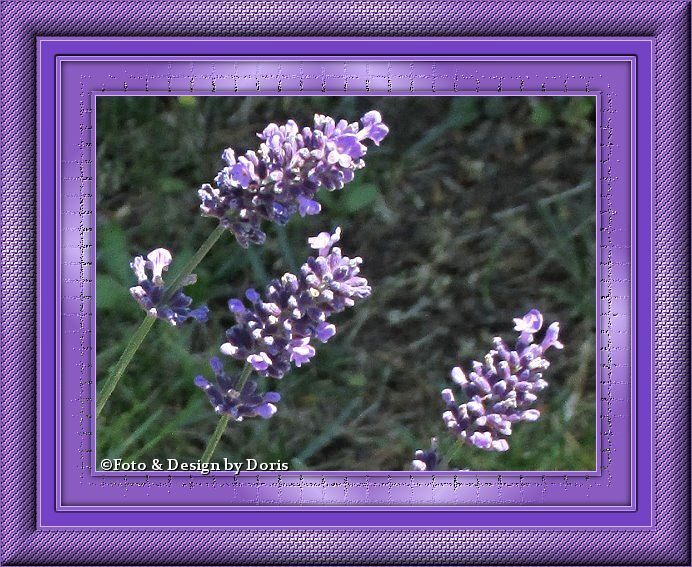
Foto und Tutorial ©by Doris
Geschrieben mit PSP X 6 am 6. März 2024.

Für diesen Rahmen brauchst du ein schönes Bild.
Dupliziere es mit Shift und D - verkleinere es auf 500 px Höchstkantenlänge.
Filter:
FM Tile Tools – Blend Emboss
Suche dir eine helle Vordergrundfarbe und eine dunkle Hintergrundfarbe aus deinem Bild.
Erstelle dir daraus diesen rechteckigen Farbverlauf -
die Ecken sollten dunkel sein -
stelle in dir bei deiner Vordergrundfarbe ein:
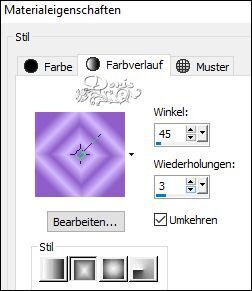
Die Leinwand wird immer gleichmäßig erweitert.
Schritt 1:
Bild – Rand hinzufügen – 1 px helle Farbe – 3 px dunkle Farbe – 1 px helle Farbe.
Schritt 2:
Bild – Rand hinzufügen – 30 px dunkle Farbe.
Mit dem Zauberstab markieren.
Fülle die Erweiterung mit deinem Farbverlauf.
Effekte – Textureffekte – Antikes Mosaik – mit diesen Einstellungen:
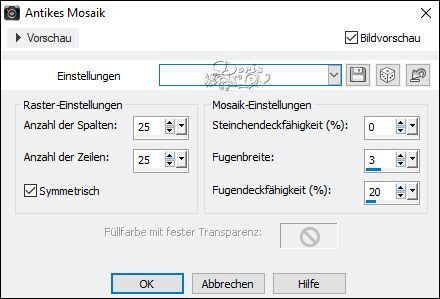
Effekt:
FM Tile Tools – Blend Emboss – klicke einfach nur auf Apply.
Effekte – 3 D Effekte – Aussparung – mit diesen Einstellungen:
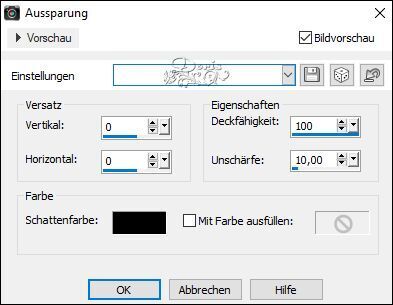
Auswahl aufheben.
Wiederhole Schritt 1.
Schritt 3:
Format - Leinwand erweitern – 15 px dunkle Farbe.
Mit dem Zauberstab markieren.
Effekte – Kunsteffekte – Wachsüberzug – einfach drauf klicken - Werte gibt es nicht.
Auswahl aufheben.
Schritt 4:
Bild – Rand hinzufügen – 35 px dunkle Farbe.
Mit dem Zauberstab markieren.
Fülle die Erweiterung mit deinem Farbverlauf.
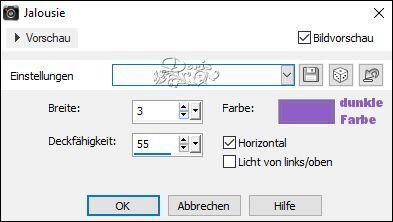
Effekte – Textureffekte – Jalousie – mit diesen Einstellungen:
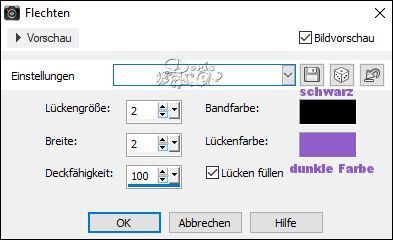
Effekte – Textureffekte – Flechten – mit diesen Einstellungen:
Effekt:
FM Tile Tools – Blend Emboss.
Effekte – 3 D Effekte – Aussparung – wie noch eingestellt.
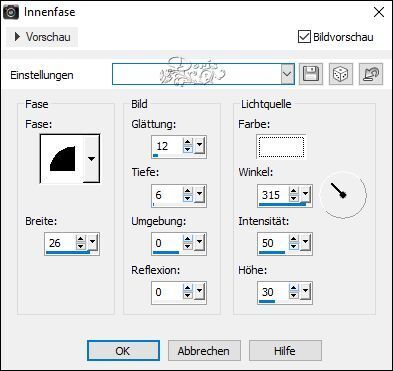
Effekte – 3 D Effekte – Innenfase – mit diesen Einstellungen:
Auswahl aufheben.
Schritt 5:
Bild – Rand hinzufügen – 1 px dunkle Farbe.
Setze noch dein Wasserzeichen auf dein Rahmenbild – vergiss die Copyrighthinweise nicht –
alles zusammenfassen und als JPG abspeichern.
